
자동화하고 싶은 것을 말하세요. Cronable이 만들고 실행합니다.
원하는 것을 평범한 말로 설명하면 내장 AI 어시스턴트가 파이프라인 전체를 만들어 줍니다 — 단계를 서로 잇고, 당신이 이미 쓰는 도구를 연결하면서요. 이 파이프라인은 당신 자신의 머신에서 일정이나 트리거에 따라 실행되며, 당신의 파일과 CLI에 닿아 실제로 일을 해냅니다 — 그동안 당신의 데이터와 키는 절대 상자를 벗어나지 않습니다.
코드 불필요 · 내 컴퓨터에서 실행 · Mac, Windows 또는 당신의 서버
120가지 작업 유형 — 그리고 당신만의 것을 위한 여지
액션은 일을 하고, 오케스트레이션 노드는 사슬을 멈추거나 분기하며, 트리거는 받은 편지함, 폴더, 캘린더, webhook에서 파이프라인 전체를 발동시킵니다. 맞춤형이 필요하신가요? 확장으로 배포하세요.
오케스트레이터, 트리거, webhook이 처음이신가요? 쉬운 말로 쓴 용어집을 읽어 보세요.
기술자가 아니신가요? 문제없어요.
원하는 것을 평범한 말로 입력해 Cronable이 자동화할 수 있는지 테스트해 보세요 — cron 문법도, 코드도 필요 없습니다.
Cronable이 하는 일
코드 없이 — 설명하면 AI가 만듭니다
내장 어시스턴트에게 원하는 것을 평범한 말로 이야기하세요. 어시스턴트가 파이프라인 전체를 만들고, 각 단계를 다음 단계로 잇고, 당신이 이미 가진 로그인을 재사용하며, 빠진 것이 있으면 물어봅니다. YAML을 건드릴 일은 전혀 없습니다 — 물론 원하면 직접 손대도 됩니다.
당신의 컴퓨터에서 실행 — 그래서 진짜 일을 해냅니다
당신이 일하는 곳에서 실행되기에, 작업은 당신의 파일, 네트워크, 로그인된 CLI에 닿을 수 있습니다 — 그리고 실제로 실행합니다: 필요한 것을 설치하고, 명령을 실행하고, Claude나 Codex를 구동합니다. 클라우드 도구는 공급업체가 미리 만들어 둔 연동만 호출할 수 있지만, 여기서는 당신의 데이터와 키가 당신의 상자에 머무릅니다.
사슬로 잇고, 실행을 지켜보세요
단계는 순서대로 실행됩니다 — 각 단계가 이전 단계의 실제 성공을 기다리고, 실패는 무작정 밀어붙이는 대신 처리기로 분기합니다. 채팅 에이전트 안에 흩어진 작업을 뒤지는 대신, 상태별 색상으로 구분된 하나의 실시간 캔버스에서 전부 지켜보세요.
당신이 정말 쓰게 될 콘솔
Cronable 웹 콘솔의 실제 스크린샷 — 당신이 자신의 컴퓨터에 설치하는 바로 그 앱입니다.
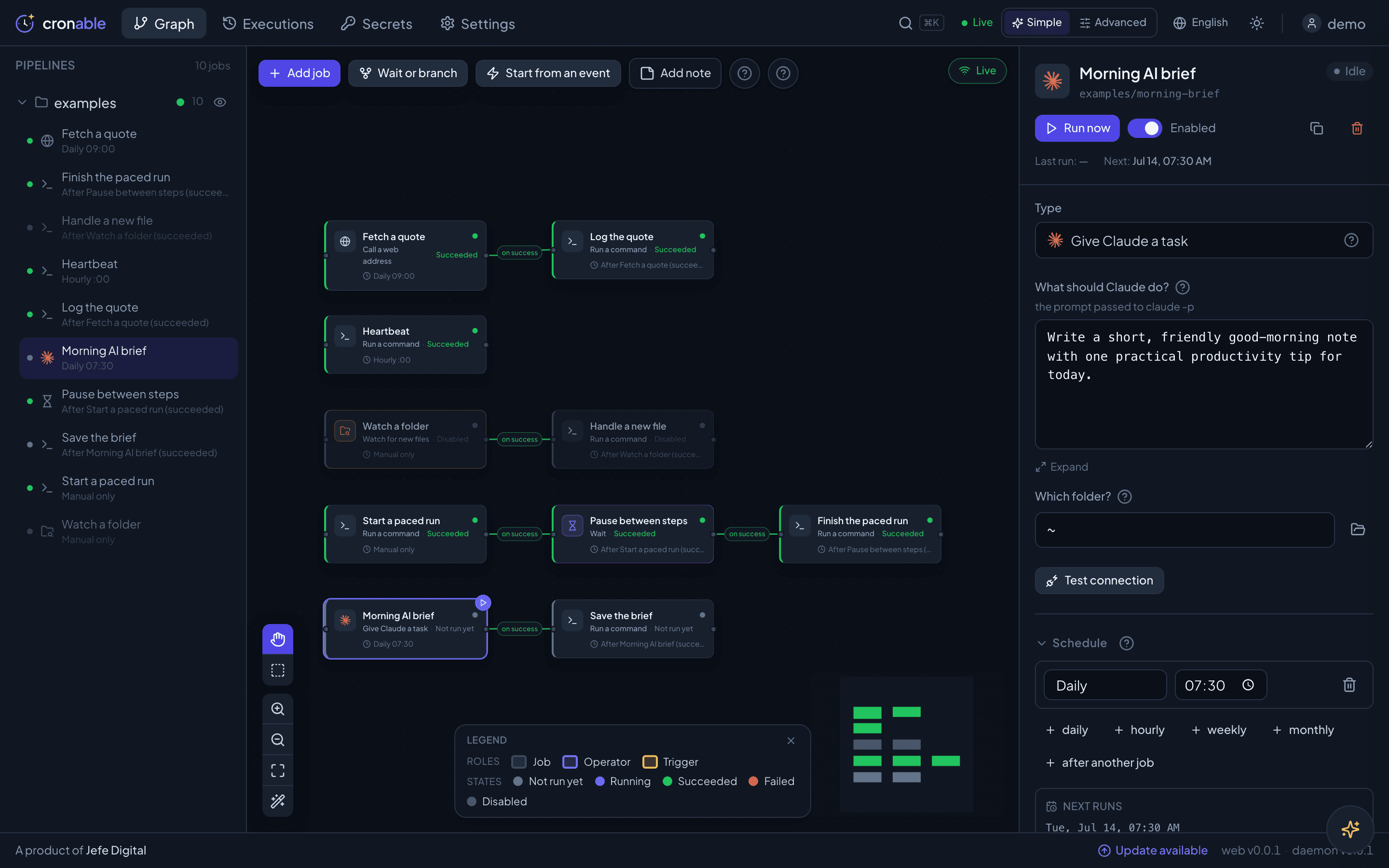
당신의 운영 전체를 하나의 그래프로
작업 하나하나가 카드입니다. 화살표는 ‘이전 단계가 성공했을 때만 실행’을 뜻합니다. 끌어다 놓아 사슬과 분기 트리를 만드세요 — 친절한 간단 모드가 전문 용어를 옆으로 치워 둡니다.
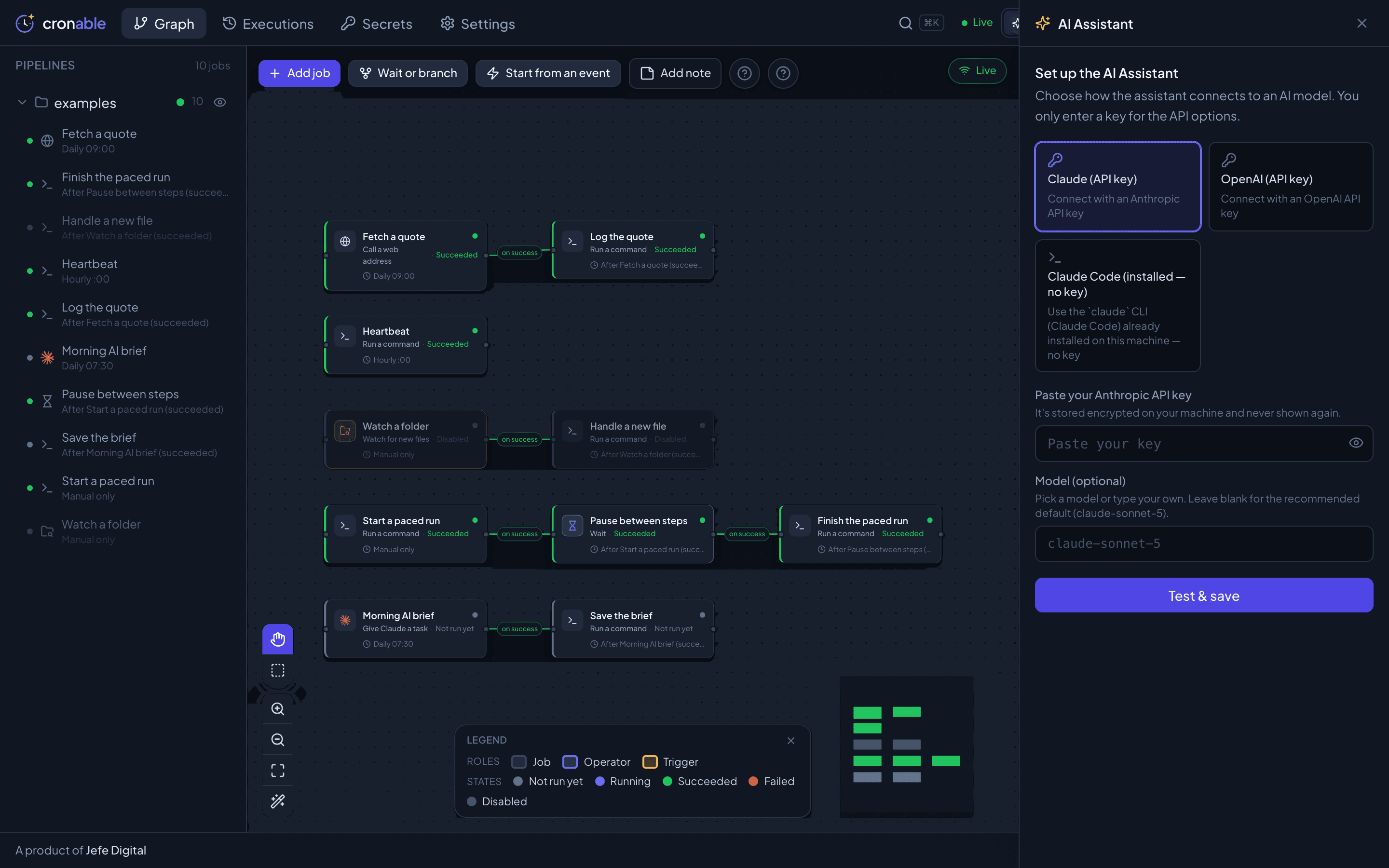
내장 AI 어시스턴트, 당신의 방식대로
어시스턴트를 본인의 Claude 또는 OpenAI 키에 연결하거나, 이미 컴퓨터에 설치된 Claude Code CLI에 연결하면 키가 필요 없고 아무것도 상자 밖으로 나가지 않습니다. 그런 다음 작업을 만들고 편집하는 것을 돕게 하세요.
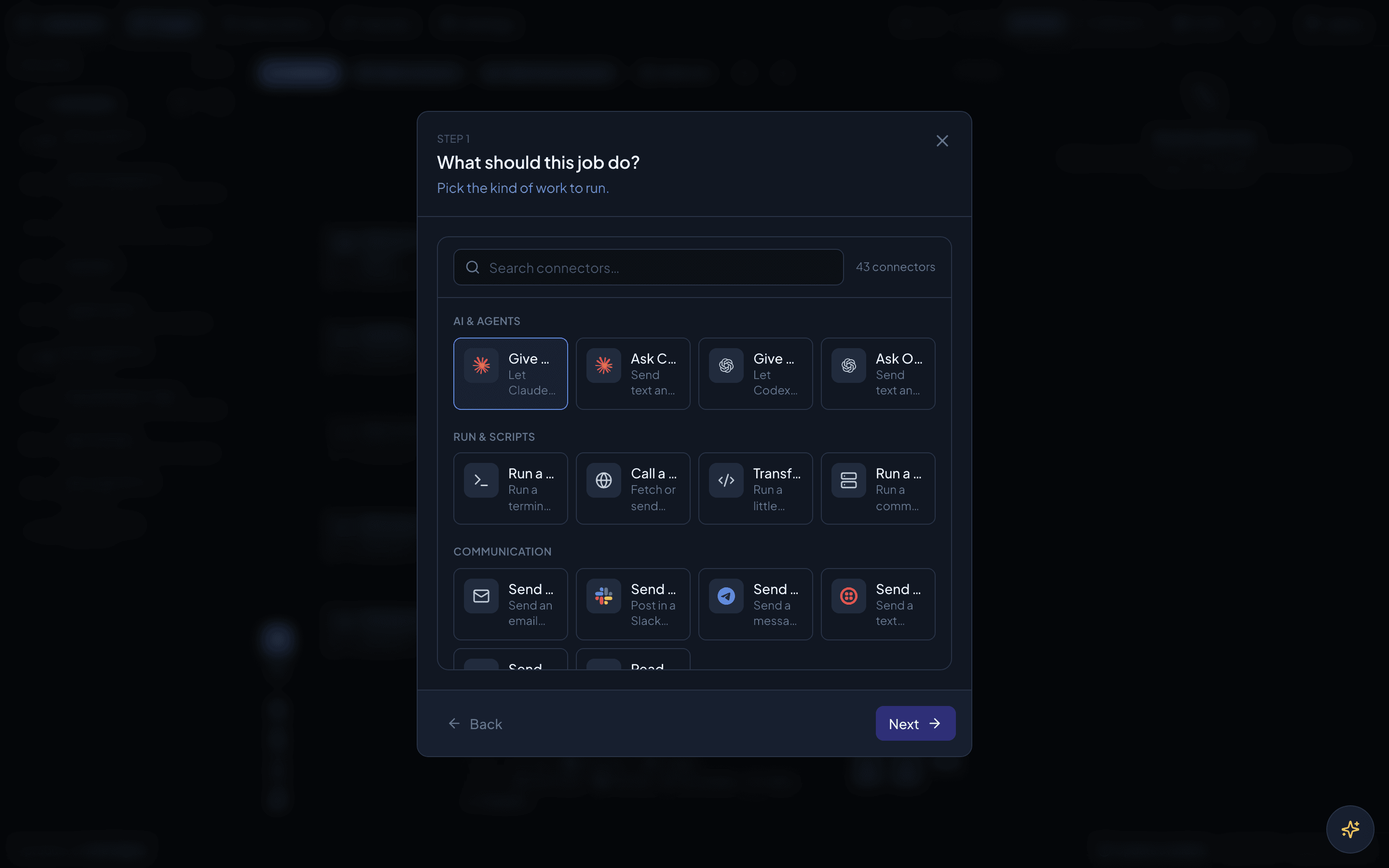
간단한 질문에 답해 작업을 설정하세요
안내형 마법사가 ‘이 작업은 무엇을 해야 하나요?’라고 묻습니다 — 명령 실행, Claude에게 작업 맡기기, 웹 주소 호출. 하나를 골라 빈칸을 채우세요.
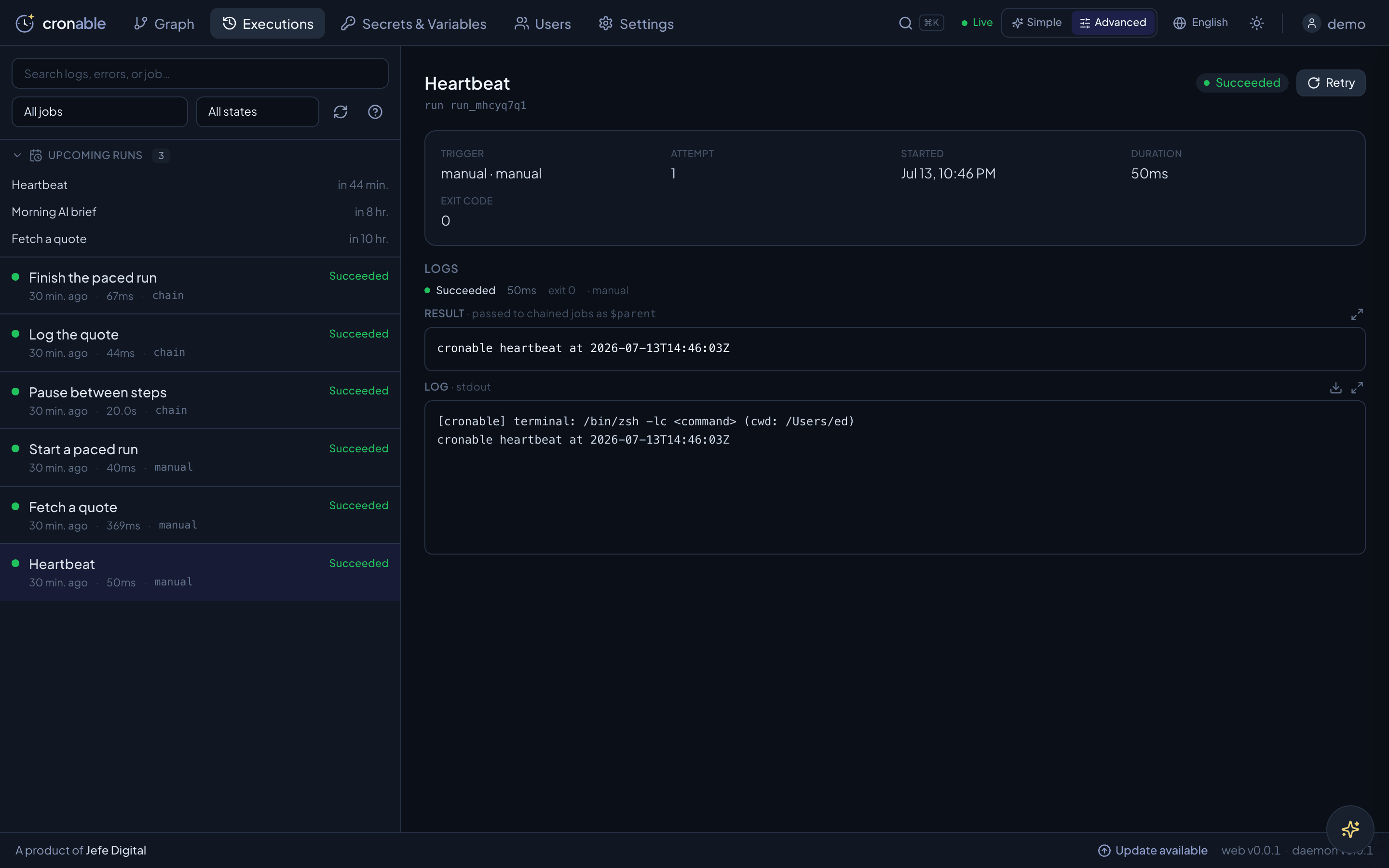
모든 실행을, 그리고 왜 실패했는지를 지켜보세요
로그가 함께 붙은 실시간 색상 코드 실행 기록으로, 무엇이 언제 실행됐고 무슨 일이 있었는지 늘 알 수 있습니다.
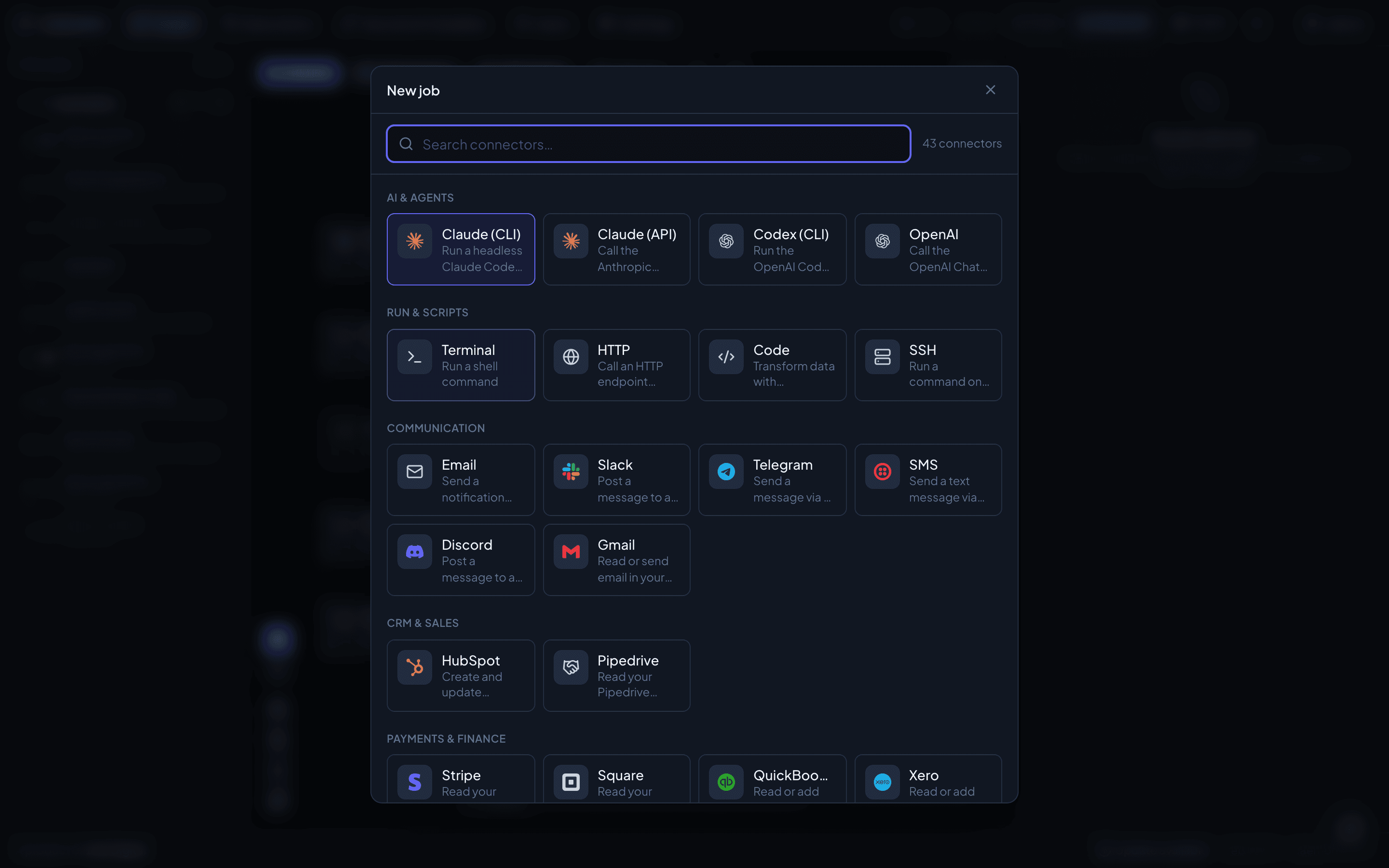
커넥터 94개, 검색창 하나
점점 늘어나는 카탈로그에서 작업을 추가하세요 — Claude나 셸 명령을 실행하고, 어떤 HTTP API든 호출하며, Slack·Telegram·Gmail·Stripe 등에 도달합니다. 그룹화되고 검색 가능합니다.
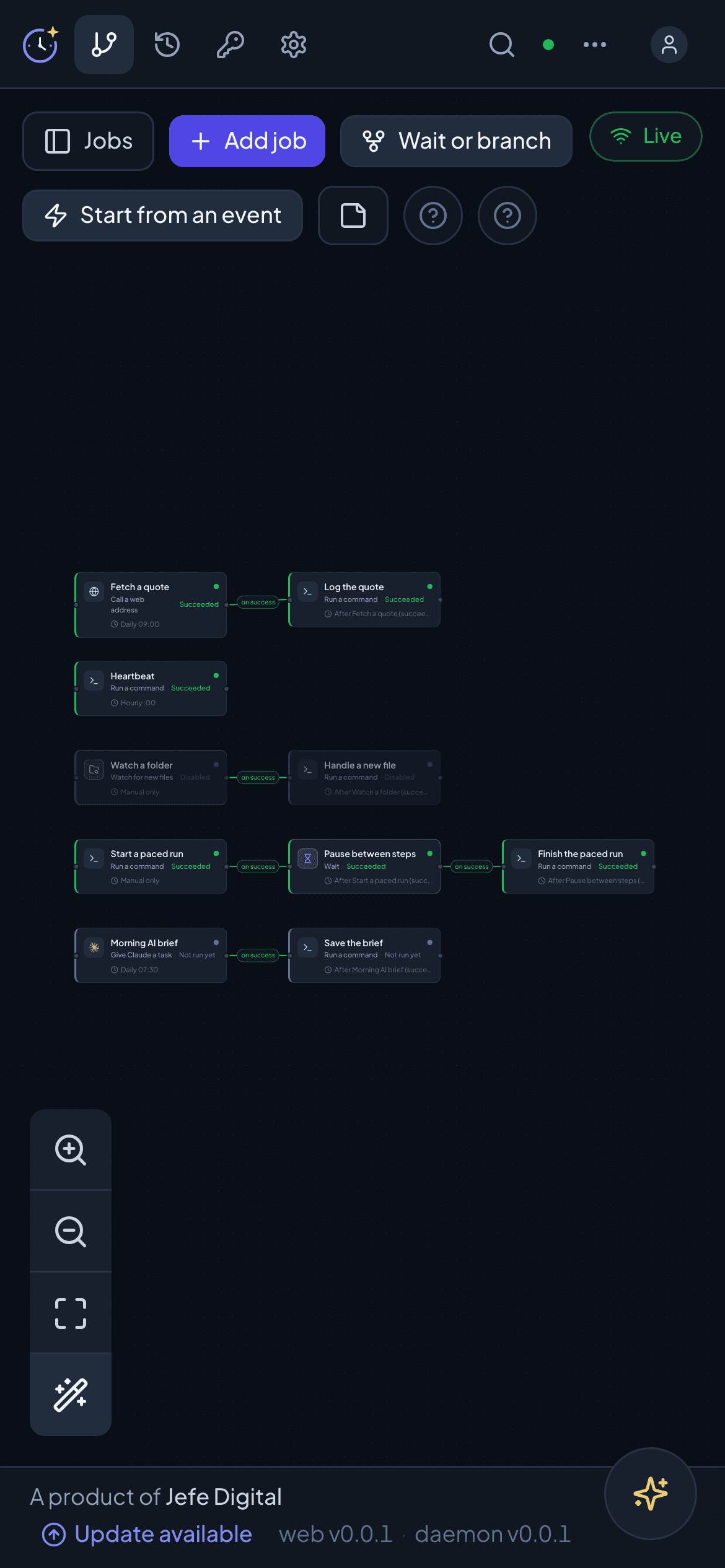
휴대폰에서도
콘솔 전체가 반응형입니다 — 어디서든 실행을 확인하거나 작업을 시작하세요.
다음 단계는 이전 단계가 실제로 성공했을 때만 실행됩니다.
일반 cron은 — 그리고 ChatGPT, Claude, OpenClaw, Hermes의 예약 작업도 — 시계만 보고 실행한 뒤 잘되기를 바랍니다. Cronable은 진짜 의존성 사슬과 트리를 만듭니다: 모든 단계가 상위 단계의 성공을 기다리고, 실패는 모든 하위 작업을 오염시키는 대신 처리기로 분기하며, 각 단계의 출력이 다음으로 흘러갑니다.
New lead from your website — they’re marked “contacted” only if the reply actually sent; a bounce books a callback instead.
cron 항목이나 예약된 AI 작업은 모든 단계를 정시에 실행하고 잘되기를 바랍니다. 하나가 망가지면 — CRM이 다운되고, 결제가 실패하고, 게시물이 발행되지 않아도 — 아랑곳없이 밀어붙입니다: 저장한 적 없는 리드에게 이메일을 보내고, 결제되지 않은 숙박의 도어 코드를 문자로 보내며, 404가 뜨는 페이지를 공지합니다. Cronable은 망가진 단계에서 멈추고 그것을 처리기에 넘겨, 실패가 고객이 보는 난장판이 아니라 누군가의 할 일 목록에 오른 하나의 작업이 되게 합니다.
로컬은 단지 더 사적인 것이 아닙니다. 더 유능합니다.
당신의 컴퓨터는 이미 파일, 네트워크, 로그인된 도구와 연결돼 있고, 컴퓨터가 할 수 있는 무엇이든 할 수 있습니다. Cronable은 바로 그곳에서 실행되므로, 작업이 그 모든 것을 물려받습니다.
당신이 쓰는 모든 것에 이미 연결됨
당신의 파일, VPN, 로컬 네트워크, 로그인된 CLI — 그리고 AI 어시스턴트 자신의 도구와 메모리까지. 당신의 컴퓨터에서 실행되는 작업은 이 모두를 즉시 물려받습니다. 계정마다 남의 플랫폼에 다시 인증할 필요도, 데이터를 내보낼 필요도, 새 키를 나눠 줄 필요도 없습니다.
고정된 메뉴가 아니라, 완전한 컴퓨터
클라우드 도구는 공급업체가 미리 만들어 둔 것만 연결할 수 있습니다. 당신의 컴퓨터에서는 작업이 스크립트를 작성하고, 필요한 것을 즉석에서 설치하며, 기성 연동이 없는 일 — 실제 업무의 대부분 — 을 해낼 수 있습니다. 당신의 컴퓨터가 할 수 있는 일이라면, 무엇이든 cronable합니다.
당신의 데이터는 당신의 장비에 머무릅니다
당신의 데이터, 프롬프트, 자격 증명, 결과는 당신이 통제하는 하드웨어에 남습니다 — 공급업체 클라우드로 복사되지 않습니다. 당신의 워크플로와 시크릿은 절대 함께 실려 나가지 않습니다. 열쇠는 당신이 쥡니다.
당신 자신의 인프라에서 Claude를 헤드리스로 실행하세요
작업에 저장소와 프롬프트를 지정하세요. Cronable은 같은 서버에서 Claude Code CLI를 통해 Claude를 헤드리스로 — 손 하나 대지 않고 완전 자동으로, 당신 자신의 AI 계정으로 — 실행합니다. 당신의 AI 호출은 당신의 키로 곧장 공급업체에 전달되며, 저희를 거치지도, 저희가 저장하지도 않습니다.
- Claude가 CLI를 통해 로컬에서 실행 — 손대지 않아도 완전 자동
- 당신 자신의 AI 계정으로 실행 — 당신의 도구, 당신의 통제
- 작업마다 여러 AI 공급업체와 모델 중에서 선택
- 에이전트의 출력을 곧바로 다음 단계로 연결
# jobs/reports/daily-seo.yaml
id: daily-seo
group: reports
type: claude
cwd: ~/sites/example.com
schedule:
  - kind: daily
    time: "07:30"
instructions: |
  Audit example.com for SEO regressions since
  yesterday. Email me the 5 highest-impact fixes.
model: claude-opus-4-8
onFailure: alert-oncall
매일 아침 실행되는 하나의 에이전트, 당신 자신의 서버에서 손대지 않고.
반복 업무를 자동 운행에 맡기세요
여러 팀이 매일 Cronable에서 실행하는 것들 중 일부입니다. 일정이나 트리거로 하는 일이라면, 여기서 실행할 수 있습니다.
두 번 이상 하는 일이라면 cronable합니다.
일일 소셜 미디어 분석
매일 아침 AI 에이전트가 어제의 Instagram, TikTok, LinkedIn 성과를 살펴 성공, 하락, 다음 행보를 Slack에 게시합니다.
일일 SEO 분석
순위를 추적하고, 사이트를 크롤링해 퇴보를 찾아내며, 스탠드업 전에 우선순위가 매겨진 수정 목록을 받은 편지함에 보냅니다.
주간 캠페인과 게시물 아이디어
에이전트가 다음 주 소셜 캘린더를 제안하고 게시물 초안을 작성해, 한곳에서 승인하도록 준비해 둡니다.
리드 찾아 다가가기
당신의 ICP에 맞는 새 리드를 발굴하고, 정보를 보강한 뒤, 이메일을 보내거나 Google Sheets에 넣습니다 — 자동으로.
아침 받은 편지함 요약
밤사이 온 이메일을 요약해, 당신이 책상에 앉기 전에 Slack으로 보냅니다.
매일 또는 매주 기능 출시
AI 에이전트에 저장소와 백로그를 지정하면 — 일정에 따라 구현하고, 브랜치에 커밋하고, 풀 리퀘스트를 엽니다.
매일 보안 취약점 찾기
매일 밤 에이전트가 코드베이스와 의존성의 취약점을 감사하고, 찾은 것을 정확히 보고합니다.
서비스 상태 분석
서비스를 핑하고, 응답을 AI로 분석해, 실제로 이상해 보일 때만 알립니다.
아이디어에서 실행되는 작업까지, 몇 분이면
어시스턴트에게 설명하세요
원하는 것을 평범한 말로 말하세요. AI 어시스턴트가 파이프라인을 만들고, 단계를 잇고, 필요한 로그인을 요청합니다. 코드가 더 편하신가요? 모든 작업은 당신이 소유한 git 저장소 속 작은 YAML 파일 하나이니 — 직접 작성해도 됩니다.
Cronable이 git에서 동기화합니다
새 작업을 푸시하면 엔진이 자동으로 가져옵니다. 브라우저에서 편집하면 변경 사항이 곧바로 다시 커밋됩니다. 양방향, 재시작 불필요.
일정, 연결, 트리거
매시간·매일·매주·매월 일정으로 실행하거나, 상위 작업의 결과에 따라 이어 실행하거나, webhook·받은 편지함·추가된 파일·다가오는 캘린더 이벤트로 트리거하세요.
실시간으로 실행을 지켜보세요
드래그할 수 있는 DAG에서 스트리밍 로그와 전체 기록으로 모든 실행을 따라가세요 — 무언가 실패하는 순간 이메일로 알려 드립니다.
당신의 git 저장소와 동기화
작업은 당신이 소유한 git 저장소에 보관됩니다. 변경을 푸시하면 Cronable이 가져오고, 브라우저에서 편집하면 다시 커밋됩니다. 양방향, 자동, 재시작 불필요.
AI 채팅에서 작업 만들기
기본 제공 스킬로 AI 어시스턴트가 유효한 작업을 곧바로 git에 작성하면 — 시스템이 이를 가져와 바로 실행되기 시작합니다.
실행하는 세 가지 방법
당신이 일하는 방식이 무엇이든, 몇 분이면 가동됩니다. 엔진은 당신 자신의 머신에서 실행되며 — 당신의 작업, 시크릿, AI 계정이 바로 그곳에 머무릅니다.
Mac 데스크톱 앱
Mac용 Cronable을 내려받아 더블클릭하세요. 메뉴 막대에서 조용히 실행되며 엔진을 대신 관리해 줍니다 — 터미널도, 설정도 필요 없습니다. 대시보드는 원할 때 언제든 열어 보세요.
Windows 데스크톱 앱
Windows용 Cronable을 내려받으세요. 시스템 트레이에 머무르며 백그라운드에서 엔진을 계속 실행합니다 — Mac 앱과 똑같은 원클릭 경험입니다.
서버 또는 헤드리스
항상 켜져 있는 장비라면 macOS나 Linux에서 명령줄로 설치하세요. 원격 제어로 같은 대시보드를 통해 어디서든 운영하세요 — 당신의 서버가 바깥으로 연결을 걸기 때문에 열어야 할 포트가 없고, 당신 자신의 daemon이 모든 요청을 다시 확인합니다.
어떤 방식으로 실행하든 업무는 당신의 것으로 남습니다 — 작업, 시크릿, AI 계정, 그리고 실행되는 모든 명령이 당신 자신의 머신에서 이뤄지며, 기본적으로 아무것도 외부로 정보를 보내지 않습니다.
원격 제어는 Basic 이상에 포함되며 2단계 인증이 필요합니다. 실시간 원격 세션은 Cronable의 엣지를 거쳐 중계됩니다(여느 호스팅 프록시와 같은 수준의 신뢰). 당신 자신의 머신까지의 종단간 암호화는 계획된 Enterprise 옵션입니다.
채팅 에이전트 안에 흩어진 보이지 않는 작업은 이제 그만
OpenClaw나 Hermes에서 설정한 작업은 채팅 스레드 안에 살아 있습니다 — 무엇이 예약돼 있는지, 지난밤 실행이 실패했는지 알려면 물어보고 그 답을 믿는 수밖에 없습니다. Cronable은 모든 자동화를 상태별 색상으로 구분된 하나의 캔버스에 올려놓고, 지난밤의 실패는 이미 빨갛게 빛나고 있습니다. 물어볼 생각을 하기도 전에 이미 보입니다.
당신 › 지난밤에 뭐가 실행됐고, 실패한 게 있어?
에이전트 › 확인해 볼게요… 백업은 실행된 것 같아요. 인보이스 건은 실패했을 수도 있어요 — 확인해 볼까요?
일일이 캐물어야 하는 스트림 — 확실한 답이 필요한 질문에 돌아오는 확률적 답변.
물어볼 생각을 하기도 전에 이미 빨간 것을 보았습니다. 클릭하면 마스킹된 로그, 재시도, 정확한 단계가 나옵니다.
당신의 인프라. 당신의 데이터. 당신의 키.
Cronable은 당신 자신의 스택에서 신뢰받는 일부처럼 실행되도록 만들어졌습니다 — 당신의 데이터, 작업, 시크릿은 당신의 장비에 머무릅니다.
온프레미스로 실행
당신 자신의 서버나 VM에 설치하세요 — 작업은 저희 클라우드가 아니라 당신의 인프라에서 실행됩니다. SaaS는 없으며, 당신의 작업, 시크릿, 데이터는 절대 당신의 머신을 벗어나지 않습니다.
암호화된 시크릿
저장 시 AES-256-GCM으로 암호화되고, git에 절대 기록되지 않으며, 모든 로그 줄에서 마스킹됩니다.
인증된 콘솔
사용자별 로그인 또는 OIDC 싱글 사인온, 무차별 대입 잠금과 함께 — 엔진은 localhost에 바인딩됩니다.
열쇠는 당신이 쥡니다
당신의 데이터와 암호화 키는 당신 곁에 남습니다. 모든 변경은 git과 감사 추적에 기록됩니다.
직접 하시거나, 저희가 함께 설정해 드립니다
구독하고 몇 분 만에 시작하세요 — Mac이나 Windows 앱을 설치하거나, 당신 자신의 서버에서 헤드리스로 실행해 어디서든 접속하세요. 서명된 자동 업데이트가 늘 최신 상태로 유지해 줍니다. 대신 해 드리는 편이 좋으신가요? 저희가 찾아가 무엇을 자동화할지 정리하고, 워크플로를 함께 구축하고, 팀이 직접 운영하도록 교육해 드립니다.
직접 설치 — 또는 저희가 설정
Mac이나 Windows 앱을 클릭 한 번으로 설치하거나, macOS나 Linux에 헤드리스 서버를 설치하세요 — 아니면 저희가 찾아가 무엇을 자동화할지 정리하고, 워크플로를 함께 구축하고, 팀이 직접 운영하도록 교육해 드립니다.
당신 자신의 AI 계정
당신 자신의 AI 계정과 MCP 연결을 연결하세요 — 어떻게 인증하든, 이미 가진 도구를 그대로 쓰세요. 아무것도 저희를 거치지 않습니다.
자동 업데이트
서명되고 단계적으로 배포되는 업데이트가 백그라운드에서 자동 롤백과 함께 적용됩니다 — 손 하나 대지 않아도 설치가 최신으로 유지됩니다.
지원과 문서
모든 플랜에 커뮤니티 지원 + 문서; Plus와 Business에는 이메일 지원; Enterprise에는 전담 SLA.
자주 묻는 질문
정말 자체 호스팅인가요?
예. Cronable 엔진은 전적으로 고객님의 서버나 VM에 설치되어 실행되며, 고객님의 데이터에 대한 텔레메트리는 없습니다. 세 가지 선택형 부가 기능 중 하나를 켜지 않는 한, 고객님의 것은 당사에 도달하지 않습니다. 호스팅형 웹훅 릴레이(인바운드 웹훅을 받을 때만), 호스팅형 AI 어시스턴트(본인 AI 키나 로컬 Claude CLI 대신 이것을 선택했을 때만), 그리고 원격 제어(장비 외부에서 대시보드를 쓰고자 할 때만)입니다. 각각은 내용을 보관하지 않는 통로입니다. 어시스턴트는 고객님의 메시지와 답변에 필요한 것을 전송하고, 원격 제어는 대시보드 트래픽을 전송 중에 통과시킵니다. 원격에서 시크릿을 입력하는 순간에는 그 값도 여기에 포함됩니다. 셋 다 꺼 두면 고객님의 인프라를 벗어나는 것은 없습니다. 각각에 대한 자세한 내용은 개인정보처리방침에 있습니다.
Cronable은 AI 모델에 어떻게 접근하나요?
고객님이 만드는 작업의 경우, Cronable은 고객님의 AI 계정과 MCP 연결을 사용해 고객님의 컴퓨터에서 Claude와 다른 에이전트를 실행합니다. 인증 방식은 기존 그대로이며, 추가 수수료도 없고 당사를 거치는 것도 없습니다. 내장 AI 어시스턴트가 유일한 예외이며, 그 선택은 고객님께 있습니다. 본인 AI 키나 컴퓨터의 로컬 Claude CLI를 지정하면 모두 고객님 환경에 머무릅니다. 또는 설정이 필요 없는 호스팅형 Cronable 어시스턴트를 쓸 수 있는데, 이 경우 고객님의 메시지와 답변에 필요한 정보(작업 구성, 그리고 특정 실행에 대해 질문하면 해당 실행의 마스킹된 출력)가 당사를 거쳐 제3자 AI 제공업체로 전송되어 응답이 생성됩니다(당사는 메시지 수만 집계하고 내용은 저장하지 않습니다). 정확히 무엇이 전송되고 무엇이 전송되지 않는지는 개인정보처리방침을 확인해 주세요.
어떤 AI 공급업체를 지원하나요?
Cronable에는 Claude — Claude Code CLI(저장소 속 코딩 에이전트)와 Anthropic Messages API 둘 다 — 그리고 Chat Completions API와 Codex 코딩 에이전트 CLI를 통한 OpenAI가 함께 제공됩니다. 작업마다 알맞은 모델과 모드를 고르되, 모두 당신 자신의 AI 계정으로 — 어떻게 인증하든 — 공급업체 종속 없이 실행됩니다.
OpenClaw나 Hermes와 함께 작동하나요?
네 — Cronable이 그것들을 오케스트레이션합니다. OpenClaw나 Hermes 에이전트를 파이프라인의 한 단계로 실행하고, 그들이 이미 가진 스킬을 재사용하거나, 기본 제공 스킬로 그들의 채팅에서 Cronable을 조종하세요. 그것들은 채팅으로 작업을 작성하는 데 훌륭하고; Cronable은 그것을 운영하는 곳입니다 — 시각적 캔버스에서, 일정, 재시도, 모든 실행의 전체 기록과 함께. 작성은 채팅으로, 운영은 캔버스로.
이것은 cron이나 launchd와 어떻게 다른가요?
cron과 launchd는 각 작업을 타이머로 발동시키며, 다른 모든 것에는 눈을 감습니다 — 새벽 3시 내보내기가 실패해도, 3시 5분 작업은 그것이 남긴 망가진 상태 위에서 그대로 실행됩니다. Cronable은 그 고립된 타이머들을 의존성 그래프로 바꿉니다: 어떤 단계는 그것이 의존하는 단계가 실제로 성공했을 때만 실행되고, 실패는 연쇄되는 대신 처리기로 분기하며, 결과가 한 단계에서 다음으로 흐르고, 실행별 로그와 함께 실시간 색상 코드 캔버스에서 전체를 지켜봅니다. 작업마다 파일 하나라는 같은 단순함 — 조용한 고장은 없습니다.
이것은 AI 채팅 에이전트와 어떻게 다른가요?
채팅 에이전트는 일을 하지만 상태를 감춥니다: 무엇이 예약돼 있는지, 지난밤 실행이 실패했는지 알려면 물어보고 그 답을 믿어야 합니다. Cronable은 자동화 자체를 당신이 바라보는 대상으로 만듭니다 — 모든 작업의 실시간 색상 코드 캔버스, 각 실행의 시크릿 마스킹된 전체 로그를 클릭 한 번 거리에 둡니다. 또한 하나의 예약 프롬프트로는 할 수 없는 일을 합니다: 각 단계가 상위 단계 성공 시에만 발동하는 긴 사슬과 분기 트리를 실행하고, 실패는 처리기로 보내며, 데이터가 한 단계에서 다음으로 흐릅니다. 그리고 수많은 작업에는 AI가 전혀 없습니다 — 리마인더, 이메일, HTTP 호출, 데이터베이스 조회. AI는 하나의 선택지이지, 핵심이 아닙니다.
작업은 어떻게 만드나요?
세 가지 방법이 있습니다. 브라우저의 시각적 DAG 편집기에서 드래그 앤 드롭으로 만들거나; 내장 AI 어시스턴트에게 원하는 것을 설명하면 콘솔 안에서 바로 작업을 만들어 주고; 아니면 Claude나 ChatGPT를 Cronable의 MCP 서버에 연결해 거기서 요청하세요. 내장 AI 어시스턴트는 — Free를 포함해 — 모든 플랜에서 제공되며, 상위 플랜으로 갈수록 늘어나는 일일 메시지 한도가 있습니다; MCP 서버는 Business에서 제공됩니다. 어떻게 만들든 작업은 당신이 소유한 git 저장소에 저장되고, 모든 AI 변경은 사람이 직접 편집할 때와 똑같은 역할, 승인, 감사 추적을 거칩니다.
작업이 일정뿐 아니라 이벤트에도 반응할 수 있나요?
네. 트리거는 각자의 소스에서 파이프라인을 시작합니다: 인바운드 webhook, 감시 폴더에 도착한 파일, IMAP 받은 편지함의 새 메일, 다가오는 캘린더 이벤트, Telegram 봇에 온 새 메시지, 또는 Google Sheet의 새 행 — 그 외 다수. webhook은 당신의 서버가 바깥으로 여는 연결을 통해 Cronable의 호스팅 릴레이로 도착하고, 다른 모든 트리거는 바깥으로 폴링합니다 — 그래서 NAT나 방화벽 뒤에서도 인바운드 포트나 공개 URL이 전혀 필요 없습니다.
webhook 트리거를 쓰면, 무언가 제 컴퓨터를 떠나나요?
나가는 것은 수신된 이벤트 자체뿐이며, 그것도 웹훅을 사용할 때만입니다. Cronable 데몬은 포트를 전혀 열지 않습니다. 당사 릴레이로 아웃바운드 연결을 유지하고, 제3자는 공개 릴레이 URL로 전송하며 릴레이가 그 이벤트를 고객님의 서버로 전달합니다. 당사는 이를 저장하지 않습니다. 웹훅 때문에 그 밖에 나가는 것은 없습니다. 작업, 시크릿, 자격 증명, AI 계정, Cronable이 실행하는 모든 명령은 그대로 남습니다. (켜는 경우 콘텐츠가 당사를 거칠 수 있는 기능이 두 가지 더 있습니다. 호스팅형 AI 어시스턴트와, 대시보드 트래픽을 전송 중에 통과시키는 원격 제어입니다. 둘 다 선택 사항이며 개인정보처리방침에 설명되어 있습니다.) 클라우드 접점을 전혀 원하지 않으신가요? 폴링 방식 트리거(메일, 캘린더, 폴더, Telegram, Sheets)는 고객님의 서버에서 바깥으로 연결하며 릴레이를 거치지 않습니다.
시크릿과 접근은 어떻게 처리되나요?
시크릿과 유형이 지정된 자격 증명(API 키, 베어러/기본/헤더 인증, 데이터베이스 연결 문자열)은 저장 시 AES-256-GCM으로 암호화되고, git에 절대 기록되지 않으며, 로그에서 마스킹됩니다. 웹 UI는 사용자별 로그인 — 또는 OIDC 싱글 사인온을 통한 당신의 ID 공급자 — 으로 인증되며 무차별 대입 잠금을 갖추고, 모든 로그인, 시크릿 변경, 설정 편집이 추가 전용 감사 추적에 기록됩니다. 엔진은 localhost에 바인딩되고 전용 저권한 사용자로 실행됩니다.
우리만의 작업 유형을 만들 수 있나요?
네. 확장은 자체 완결형 모듈 — 각각 폴더 하나 — 이므로, 당신의 팀이나 저희가 기본 제공 유형과 똑같이 동작하는 맞춤 작업 유형을 추가할 수 있습니다.
우리 데이터베이스를 조회할 수 있나요?
네. 데이터베이스 작업 유형은 저장된 연결 문자열 자격 증명을 사용해 Postgres, MySQL, SQL Server에 SQL을 실행하며, 적절한 바인드 매개변수와 행 제한을 갖춥니다. 결과는 JSON으로 하류로 흐르므로, 쿼리가 AI 요약, 보고서 이메일, 또는 사슬 속 다른 작업에 데이터를 공급할 수 있습니다.
가격은 어떻게 되나요?
Stripe를 통해 월 단위로 청구되는 간단한 셀프 서비스 등급: Basic, Plus, Business로, 작업, 인바운드 webhook, 사용자 수로 산정됩니다 — git 동기화와 암호화된 시크릿은 모든 플랜에 포함됩니다. Enterprise는 맞춤형이며 — 문의해 주세요. 언제든 취소하세요. 현재 요금은 가격 페이지를 참고하세요.
어떻게 설치하나요?
세 가지 방법이 있습니다. Mac이나 Windows 데스크톱 앱을 설치하고 더블클릭하세요 — 메뉴 막대나 시스템 트레이에서 실행되며 엔진을 대신 관리해 주고, 터미널은 필요 없습니다. 아니면 항상 켜져 있는 장비를 위해 macOS나 Linux에 명령줄로 헤드리스 서버를 설치하고, 원격 제어로 같은 대시보드를 통해 어디서든 운영하세요(당신의 서버가 바깥으로 연결을 걸기 때문에 열어야 할 포트가 없습니다). 어느 방식이든 수동 설정은 없습니다.
설치하고 우리 팀을 교육해 주시나요?
원하신다면요. 직접 운영하고 싶으면 직접 설치하시고 — 아니면 저희가 찾아갑니다: 저희가 모든 것을 설치하고, 무엇을 자동화할지 정리하는 워크숍을 진행하고, 워크플로를 함께 구축하고, 팀이 스스로 운영하고 확장하도록 교육합니다. Plus와 Business에서는 설정 애드온으로 이용할 수 있고, Enterprise에는 포함됩니다.
업데이트와 지원이 포함되나요?
네. 서명된 업데이트가 롤백과 함께 백그라운드에서 자동으로 배포되며, 모든 플랜에 적용됩니다. 커뮤니티 지원 + 문서는 모든 플랜에 포함되고; Plus와 Business에는 이메일 지원이 추가되며; Enterprise에는 전담 SLA가 포함됩니다.
운영을 자동화하세요.
Cronable이 곧 출시됩니다. 대기자 명단에 등록하시면 셀프서브 계정과 Mac, Windows, Linux용 앱이 공개되는 즉시 이메일로 알려드리겠습니다.
이미 cronabled. 된 셈이죠.
상용 가격은 sales@cronable.ai로 Cronable에게 문의하세요.